投稿する
タイムライン は、チームや仲間の「今日のこと」が流れる場所です。写真が主役の投稿に、試合のスコアボードや、逆転打のような名場面の打席を添えて、チームの思い出として残せます。見かたは → 見る
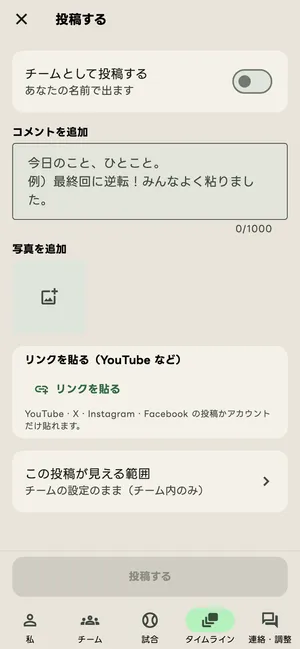
タイムライン タブの右下の 「投稿する」 を押します。
| 項目 | できること |
|---|---|
| チームとして投稿する | オンにするとチームの名前で、オフならあなたの名前で出ます(チームの管理者・監督・コーチにだけ出ます) |
| 応援してくれている人にも届ける | チームとして投稿するときだけ選べます。オンにすると、チームを応援している人(チームの外の人)にも見えます |
| コメントを追加 | 1000字まで |
| 写真を追加 | 試合や練習の写真を10枚まで添えます(先頭の1枚が大きく出ます) |
| リンクを貼る(YouTube など) | YouTube・X・Instagram・Facebook の投稿やアカウントだけ、4本まで貼れます。YouTube は投稿の中でそのまま再生できます |
| この投稿が見える範囲 | 「チーム内のみ」「友達チームのみ」「同じリーグのチームと友達チーム」から、投稿ごとに選べます。はじめはチームの設定のまま(チーム内のみ) |
投稿したあとも、投稿の下の 写真を足す・リンクを足す の印から足せます。試合の投稿 には、その投稿を見られる人なら誰でも写真やリンクを足せるので、チームのみんなで写真を集められます。→ 試合の思い出をチームで残したい
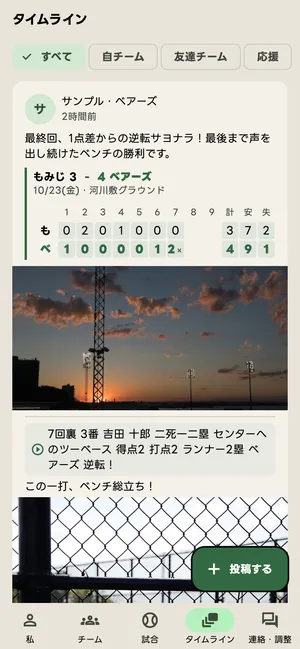
試合のスコアを投稿する
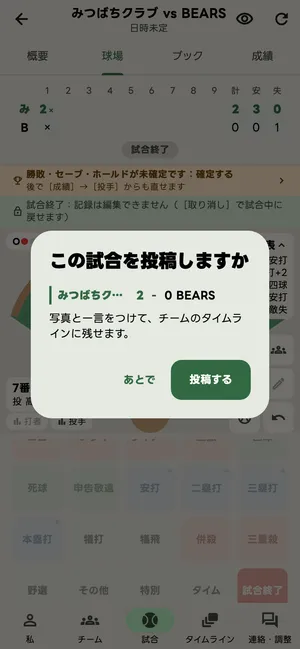
Section titled “試合のスコアを投稿する”試合が終わると、記録していた人に 「この試合を投稿しますか」 と訊かれます。スコアを見てから、写真とひとことを付けて投稿できます。あとからでも、終わった試合の 概要 の タイムラインに残す → 「投稿する」 から投稿できます。
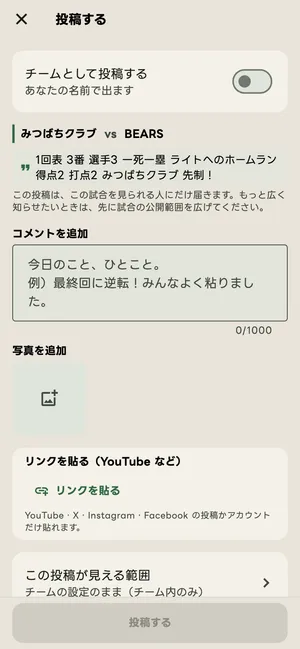
投稿には、その試合の スコアボード が付きます。試合の投稿は、その試合を見られる人にだけ 届きます。もっと広く知らせたいときは、先に試合の公開範囲を広げてください。
打席を添える
Section titled “打席を添える”「逆転のタイムリー」のような1打席を、投稿に添えられます。
- 試合の リプレイ で、その打席まで進めます(→ スコアブックとリプレイ)。
- 右上の 「この打席を投稿」 を押します。すでにある投稿に足すときは 「この投稿に打席を足す」 を押します。
打席にも、写真やひとことを付けられます。投稿には、その打席の経過(「1回表 3番 … ライトへのホームラン 打点2」のような1行)が付きます。
写真に写っている人への配慮
Section titled “写真に写っている人への配慮”ほかの人が写っている写真を投稿するときは、ご本人の了解を得てください。お子さんが写っているときは、保護者の方の了解を得てください。問題のある投稿は、投稿の右上の … から報告できます。
気になる投稿があったとき
Section titled “気になる投稿があったとき”投稿の右上の … から報告したり、その人の投稿を受け取らないようにしたりできます。→ 見る