アカウントを作る
BaseballLeaf を使うには、アカウントが必要です。登録は数分で終わります。
1. 名前・メールアドレス・パスワードを入れる
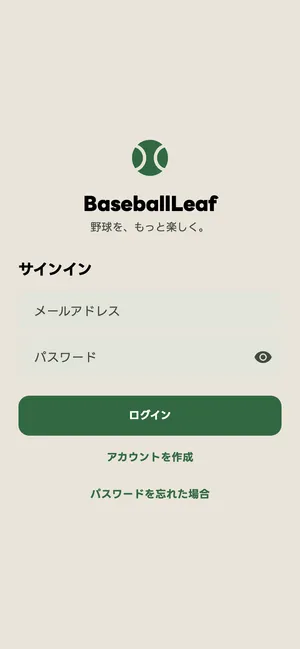
Section titled “1. 名前・メールアドレス・パスワードを入れる”アプリを開き、ログイン画面の下にある 「アカウントを作成」 を押します。
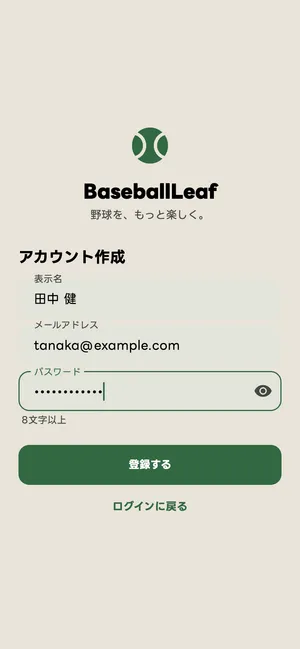
表示名・メールアドレス・パスワード(8文字以上)を入れて、「登録する」 を押します。表示名は、チームの仲間や試合の記録に出る名前です。あとから変えられます。
2. メールで届いた6桁のコードを入れる
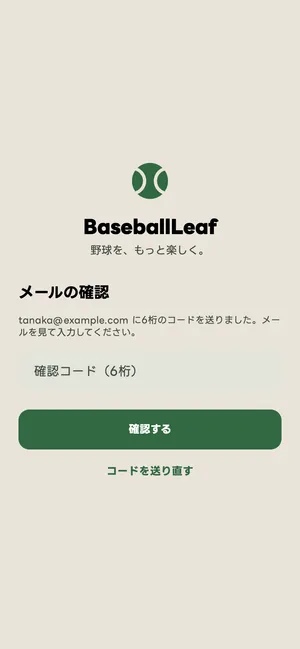
Section titled “2. メールで届いた6桁のコードを入れる”入力したメールアドレスに、6桁の確認コードが届きます。そのコードを入れて 「確認する」 を押します。
メールが見当たらないときは、迷惑メールのフォルダも確かめてください。届かないときは 「コードを送り直す」 を押します。
3. 利用規約を読んで同意する
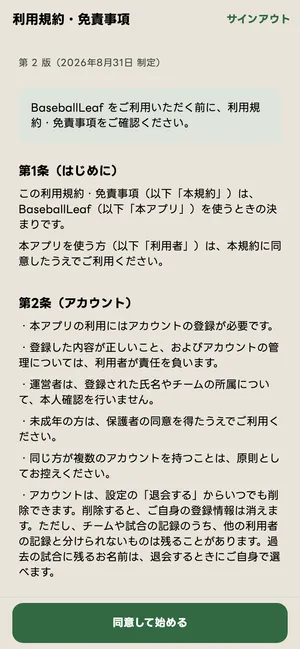
Section titled “3. 利用規約を読んで同意する”利用規約・免責事項が出ます。内容を確かめて、いちばん下の 「同意して始める」 を押します。
4. 役割を選ぶ
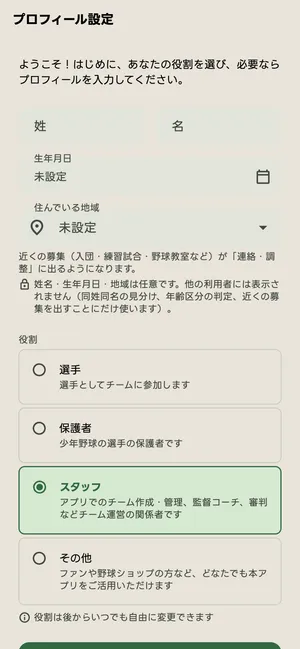
Section titled “4. 役割を選ぶ”最後に、あなたの 役割 を選びます。
| 役割 | こんな方 |
|---|---|
| 選手 | 選手としてチームに参加する方 |
| 保護者 | 少年野球の選手の保護者の方 |
| スタッフ | チームを作って管理する方、監督・コーチ、審判など |
| その他 | ファンや野球ショップの方など |
役割は、あとからいつでも変えられます。姓名・生年月日・住んでいる地域は任意で、ほかの利用者には表示されません。地域を入れておくと、近くの募集(入団・練習試合・野球教室など)が「連絡・調整」に出るようになります。
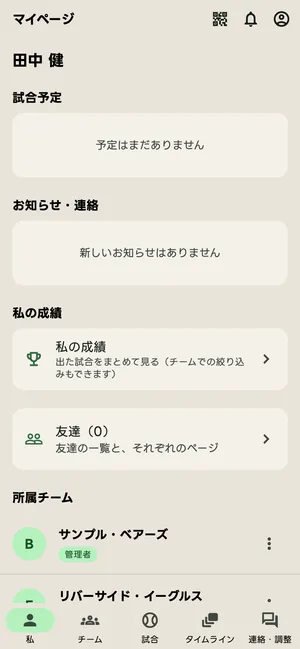
「はじめる」 を押すと、マイページが開きます。これで準備は完了です。