チームへの連絡
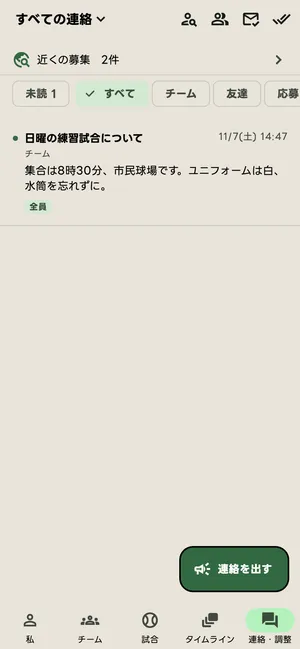
集合時間や持ち物の連絡を、チームのみんなに一度に届けられます。届いた連絡は、マイページと 連絡・調整 タブに出ます。
選手(または保護者)からは、欠席や遅刻を監督・コーチに伝えられます(→ 監督・コーチに連絡する)。
連絡を出せるのは、チームの 管理者・監督・コーチ です。サブチームの監督・コーチは、担当のサブチーム宛てにだけ出せます。スコアラー・審判・代表などの肩書きだけでは出せません(右下に「連絡を出す」は出ません)。
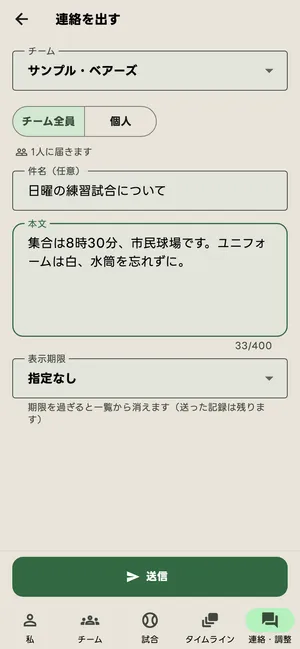
- 連絡・調整 タブの右下にある 「連絡を出す」 を押します。
- 連絡を出せるチームが2つ以上あるときは、いちばん上で送り先の チーム を選びます(選ぶまで送信は押せません)。
- 宛先 を チーム全員・サブチーム(サブチームがあるときだけ)・個人 から選びます。担当のサブチーム宛てにだけ出せる人には、サブチーム だけが出ます。下に、何人に届くかが出ます。
- 件名(任意)と 本文(400字まで)を入れます。
- 必要なら 表示期限 を決めます。期限を過ぎると一覧から消えます(送った記録は残ります)。
- 「送信」 を押します。
届いた連絡を見る
Section titled “届いた連絡を見る”連絡・調整 タブには、チームからの連絡や友達申請、募集への応募などが時系列で並びます。上の札で絞り込めます。
| 札 | 出るもの |
|---|---|
| 未読 | まだ読んでいないもの |
| すべて | すべて |
| チーム | チームからの連絡、選手からの連絡とその返信、参加の申請、試合の申し込み、リーグへの加盟の申請など |
| 友達 | 友達申請など |
| 応募 | 募集への応募とそのやりとり |
運営からのお知らせ は、すべて と 未読 に「運営」の印を付けて並びます(チーム・友達・応募の札で絞ると出ません)。
試合の中止・変更(継続試合を含む)は チーム の札に入ります。長押しすると、その試合が開きます(→ 中止・日時の変更をチームに知らせる)。急ぎの知らせは、プッシュ通知 でも受け取れます。
監督・コーチに連絡する
Section titled “監督・コーチに連絡する”選手本人と保護者は、欠席・遅刻・早退などを、アプリで監督・コーチに伝えられます。やりとりが見えるのは、その選手の側(本人・保護者)とチームの運営側(管理者・監督・コーチ)だけです。ほかの選手には見えません。
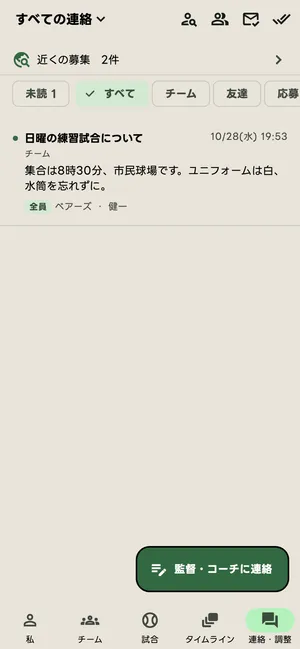
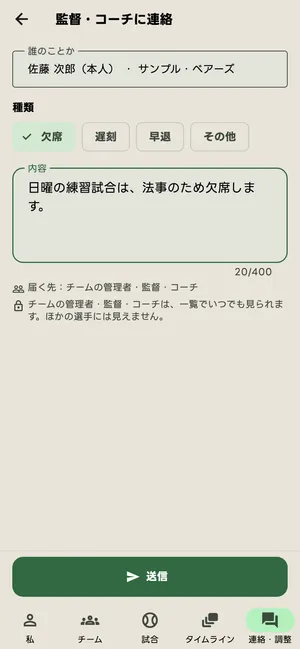
- 連絡・調整 タブの右下にある 「監督・コーチに連絡」 を押します。
- チームへ連絡を出せる人(管理者・監督・コーチ)は、右下が「連絡を出す」になります。上の 封筒の印(欠席・遅刻の連絡)の画面の右下から送ってください。
- 誰のことか を確かめます。お子さまが2人以上いるときや、複数のチームに入っているときは、ここで選びます。
- 種類 を 欠席・遅刻・早退・その他 から選びます。
- 必要なら 試合(任意) で、これからの試合を選びます。
- 内容(400字まで)を入れます。
- 下に出る 届く先 を確かめて、「送信」 を押します。
届く先 は、アプリが次の順に決めます(送る人は選びません)。
| 送るとき | 届く先 |
|---|---|
| 試合を選んだ | その試合に出るサブチームの監督・コーチ |
| 試合を選ばなかった | その選手が入っているサブチームの監督・コーチ |
| サブチームに監督・コーチがいない | チームの管理者・監督・コーチ |
チームの管理者・監督・コーチは、届く先に入っていなくても、封筒の印の一覧でいつでも見られます。
送った連絡とその後のやりとりは、連絡・調整 タブの上の 封筒の印(欠席・遅刻の連絡)から見られます。
選手からの連絡を受ける
Section titled “選手からの連絡を受ける”選手からの連絡が届くと、連絡・調整 タブに 「選手からの連絡」 が出ます(札は チーム)。試合を選んだ連絡には、どの試合の話か(日時と相手)も出ます。
- 知らせを 長押し すると、その連絡のやりとりが開きます。下の欄から 返信 できます。返信は、その選手の側と運営側にだけ見えます。
- やりとりの上の 試合の行 を押すと、その試合の画面が開きます。
- 封筒の印(欠席・遅刻の連絡)からは、見られる連絡を新しい順に一覧できます。保護者から の札は、保護者が送った連絡です。
BaseballLeaf アプリの紹介 →
新しい読みものや動画を、お知らせしています。