試合を作る
ここでは、練習試合や親善試合を作る手順を説明します。大会の試合は、大会の画面から作ります。
1. 「試合を作成」を押す
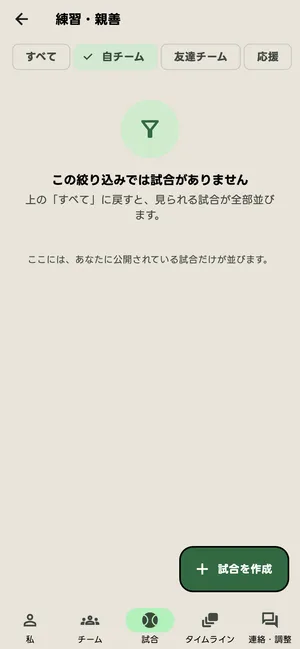
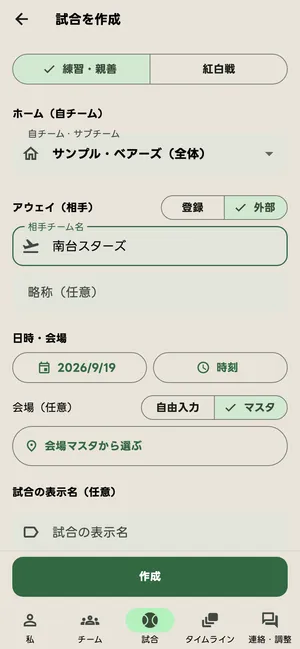
Section titled “1. 「試合を作成」を押す”試合 タブ → 練習・親善試合 を開き、右下の 「試合を作成」 を押します。
2. 対戦カードと日時を決める
Section titled “2. 対戦カードと日時を決める”| 項目 | 入れるもの |
|---|---|
| 種類 | 練習・親善 か 紅白戦 |
| ホーム(自チーム) | あなたのチーム(サブチームも選べます) |
| アウェイ(相手) | アプリに登録されているチームなら 登録、そうでなければ 外部 を選んで相手チーム名を入力 |
| 日時・会場 | 日付・時刻と会場。まだ決まっていなければ空のままで作れます |
| 試合の表示名 | 任意。空なら対戦カードがそのまま名前になります |
| 結果 | 終わった試合をあとから残すときは、ここにスコアをそのまま入れられます |
| レギュレーション(試合ルール) | 回数・DH・延長・コールド・再出場などの決まり。はじめは 9回・DHあり・延長なし・再出場なし になっています。押すと変えられます |
入れ終わったら 「作成」 を押します。
3. 「記録する側」に切り替える
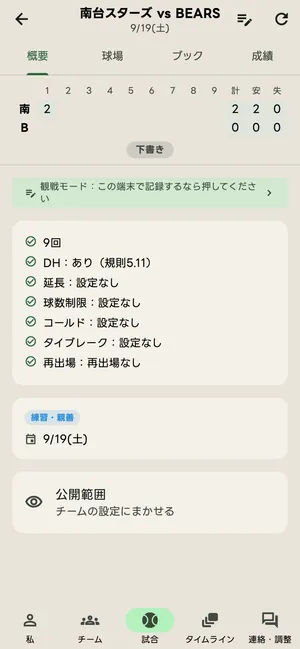
Section titled “3. 「記録する側」に切り替える”作った試合は一覧に出ます。押して開くと、はじめは 観戦モード です。この端末でスコアを付けるときは、緑の帯 「観戦モード:この端末で記録するなら押してください」 を押します。
4. 試合情報を確認して決定する
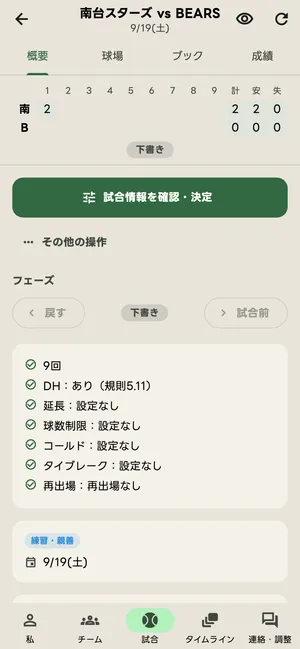
Section titled “4. 試合情報を確認して決定する”作った直後の試合は 下書き です。下書きは試合を作った側(編集できる人)にしか見えず、チームのみんなの試合予定にもまだ出ません。
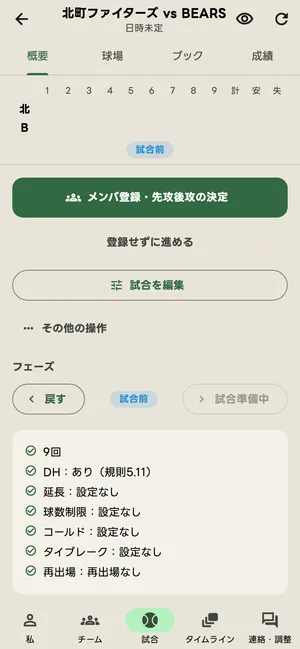
「試合情報を確認・決定」 を押し、内容を確かめて 「保存」 を押すと、試合は 試合前 になります。これでチームのみんなの予定に出るようになり、メンバー表の登録 に進めます。