保護者として登録する
お子さまがチームに入っているなら、保護者の方もアプリを使うと便利です。お子さまのチームに 保護者 として登録すると、お子さまと同じように、チームの試合予定・連絡・速報・成績を見られるようになります。
保護者がすること
Section titled “保護者がすること”- アカウントを作る ときに、役割を 保護者 にします(あとからプロフィールで変えることもできます)。
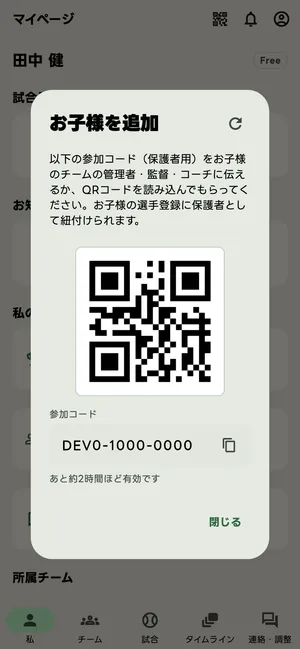
- マイページ右上の 参加コード のボタン → 「コードでチームに参加する」 を押すと、「お子様を追加」 の画面に 保護者用の参加コード が出ます。
- そのコードを、お子さまのチームの管理者・監督・コーチに伝えます(QRコードを読み取ってもらうこともできます)。
チームから届いた 招待リンク を開いたときや、チームを探して申請する ときも、役割が保護者なら 「子どもを入れたい(保護者)」 を選んで申請できます(→ チームに参加する・迎え入れる)。
管理者・監督・コーチがすること
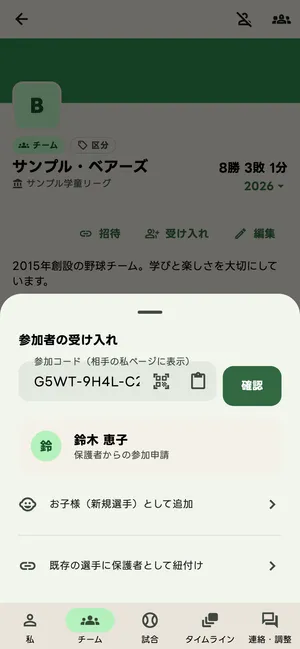
Section titled “管理者・監督・コーチがすること”チームの画面の 「受け入れ」 で保護者用の参加コードを入れて 「確認」 を押すと、「保護者からの参加申請」と出ます。次のどちらかを選びます。
| 選ぶもの | こんなとき |
|---|---|
| 既存の選手に保護者として紐付け | お子さまがもう名簿にいるとき(ふつうはこちら) |
| お子様(新規選手)として追加 | お子さまがまだ名簿にいないとき。お子さまの選手名を入れて追加します |
「既存の選手に保護者として紐付け」を押すと名簿の選手が並ぶので、お子さまを選び、確かめの画面で 「保存」 を押します。
登録したあとにできること
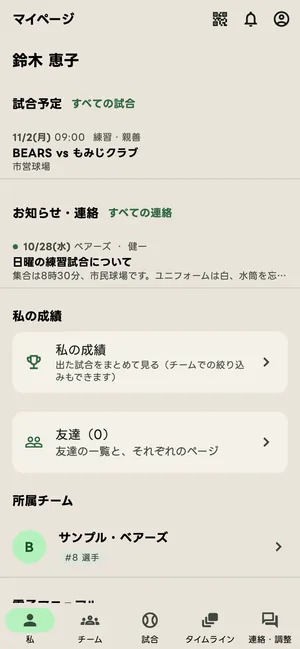
Section titled “登録したあとにできること”紐付けてもらうと、保護者のマイページにお子さまのチームが出ます。
- 所属チーム に、お子さまのチームが お子さまの背番号と「選手」 の札つきで出ます。試合予定 と お知らせ・連絡 にも、お子さまのチームのものが並びます(→ 試合の予定とマイページ)。
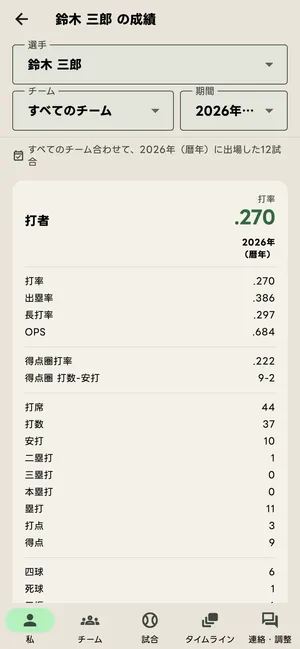
- 私の成績 を開き、いちばん上の 選手 でお子さまに切り替えると、お子さまの成績が見られます(→ 成績を見る)。
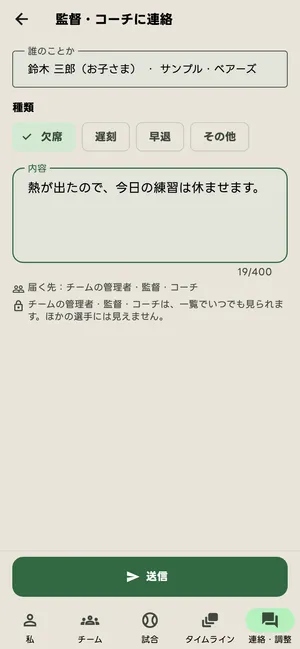
- 休むときや遅れるときは、連絡・調整 タブの右下の 「監督・コーチに連絡」 から伝えます。誰のことか に、お子さまの名前が出ます(→ チームへの連絡)。
家族みんなで見守る
Section titled “家族みんなで見守る”ひとりのお子さまに、保護者は何人でも登録できます。お父さん・お母さんに加えて、離れて住むおじいちゃん・おばあちゃん も、同じ手順でそれぞれのスマホから登録できます。試合が「全体に公開」になっていなくても、速報でお子さまの活躍を見られます(→ 誰が速報を見られるか)。
BaseballLeaf アプリの紹介 →
新しい読みものや動画を、お知らせしています。