試合の予定とマイページ
アプリを開くと最初に出る マイページ に、あなたに関係のある予定と連絡がまとまっています。「今度の試合はいつ?」「集合は何時?」は、ここを見れば分かります。
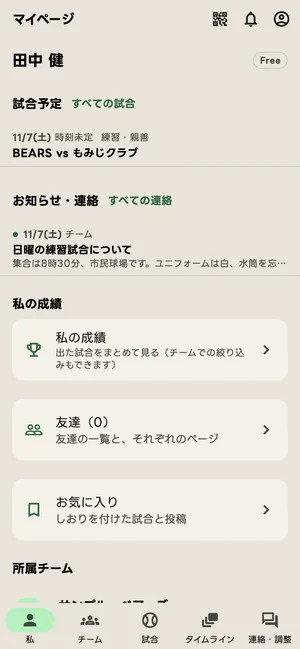
所属しているチームの、これからの試合が日付の順に並びます。押すと、その試合の画面が開きます。すべての試合 を押すと、過去の試合も含めた一覧が開きます。
- チームがサブチーム(A軍・B軍、学年別など)に分かれているときは、あなたが入っているサブチームの試合 と、チーム全体として出る試合が出ます。監督・コーチなどのスタッフには、チームのすべての試合が出ます。
- 下書き の試合は出ません。試合を作った人が「試合情報を確認・決定」を押すと出るようになります(→ 試合を作る)。
- 応援 しているチームの試合も、マイページに出ます(試合予定とは別の、私の成績 の下の 応援しているチーム・大会 の欄です)。
お知らせ・連絡
Section titled “お知らせ・連絡”チームからの連絡など、まだ読んでいないもの が新しい順に並びます。左の緑の点が未読の印です。すべての連絡 を押すと、連絡・調整 タブの一覧が開きます(→ チームへの連絡)。
運営からのお知らせ(キャンペーン・メンテナンスなど)は、この欄の いちばん上 に「BaseballLeaf運営」から届きます。押すと全文が開き、本文のリンクもそこから開けます。一度開いたお知らせはマイページから消えます。掲示の期間中は、連絡・調整 タブの一覧でいつでも読み返せます。
私の成績・所属チーム
Section titled “私の成績・所属チーム”その下には、自分の成績と、所属しているチームが並びます。チームの横の札は、そのチームでのあなたの立場です。
| 札 | 立場 |
|---|---|
| 管理者 | チームの管理者 |
| #背番号 選手 | 選手(保護者には、お子さまの背番号で出ます) |
| スタッフ | 監督・コーチなどの関係者 |
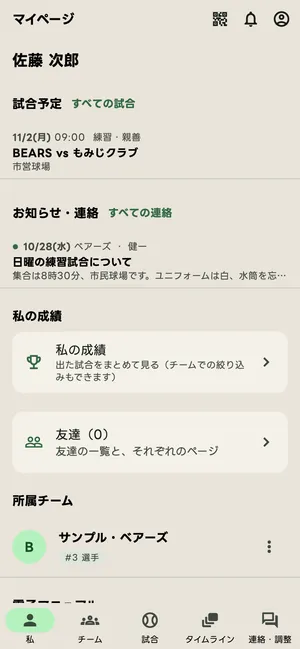
あとで見返したい試合やタイムラインの投稿は、お気に入り に入れておけます。自分が活躍した試合も、あとからすぐ開けます。
- 試合:終わった試合の 概要 にある お気に入り の欄(タイムラインに残す の下)で、お気に入りに入れる を押します。
- 投稿:タイムラインの投稿の右下の しおり の印を押します。
入れたものは、マイページの 友達 の下の お気に入り を押すと、試合・タイムライン に分かれて新しい順に並びます。試合を押すとその試合の画面が、投稿を押すとタイムラインの お気に入り の絞り込みが開きます。外すときは、試合なら お気に入りから外す、投稿ならしおりの印を、もう一度押します。
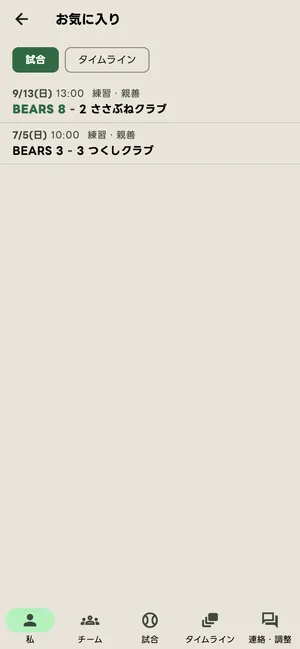
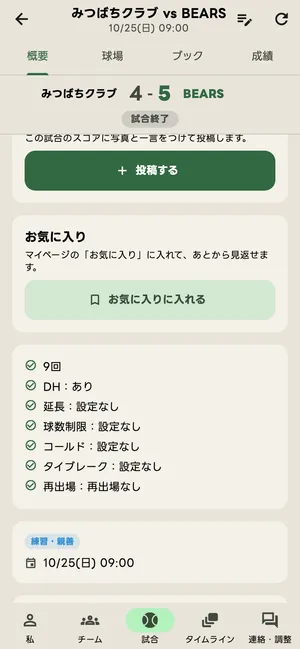
- お気に入りは あなただけ のものです。誰が入れたかは、相手にもほかの人にも知らされません。
- お気に入りに入れても、見られる範囲は変わりません。あとで公開範囲が狭まって見られなくなった試合や投稿は、一覧に出なくなります。
全ての試合から探す
Section titled “全ての試合から探す”試合 タブの 全ての試合 には、見られる試合が新しい順に並びます。はじめは関係が うち(所属するチームの試合など)で絞られています。右上の 絞り込み で、関係(うち・友達チーム・応援)・種別・状態・期間・チーム・大会・会場・地域・勝敗で絞れます。並び(新しい順・古い順)もここで変えられます。条件を選んだら この条件で見る を押します。効いている条件は一覧の上に並び、× で1つずつ外せます。
チーム の節では、2つの探し方があります。
- チームを選ぶ:アプリで見えている登録チーム(自チーム・関係リーグ・友達・応援)から選びます。
- チーム名で探す:名前の一部を入れます。アプリに登録の無いチーム(個別の試合で「自由入力」で入れた相手・大会に「未登録」で参加したチーム)にも当たります。登録チームの名前・略称にも当たります。
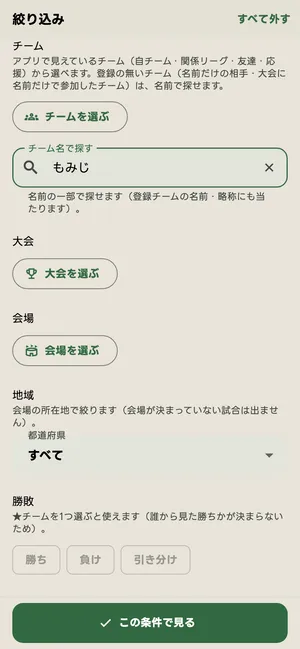
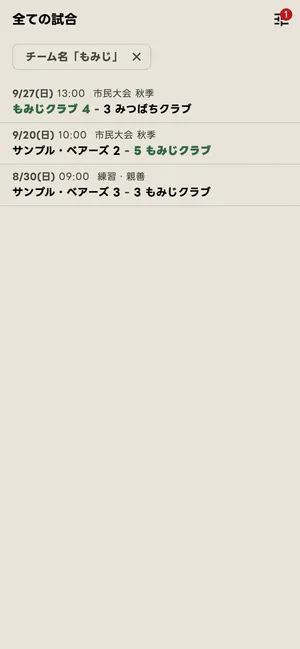
前に対戦した相手の試合をチーム名と期間で探して、作戦に使う例は、動画でも見られます。
動画で見るYouTube・52秒- 英字の大文字・小文字は区別しません。全角と半角は別の文字として探します(「ABC」と「ABC」は別)。
- チームを選んだうえで名前も入れると、そのチームと、名前に当たる相手との試合 に絞れます。勝敗も、選んだチームから見た結果で絞れます。
- 関係が既定の うち のままだと、「うち」の試合(所属するチームの試合など)の中から探します。所属していないチームの試合を探すときは、関係を すべて にしてください。
- 見られない試合は、名前で探しても出ません(→ 誰が速報を見られるか)。
新しい読みものや動画を、お知らせしています。