チームを作る
試合の記録や連絡は、チームを単位に行います。まずはチームをアプリに作りましょう。チームを作った人は、そのチームの 管理者 になります。
チームは、応援する仲間の数人で作ってもかまいません。チームの基本情報・メンバー・成績・試合は、どれも仲間だけが見られるように設定できます(→ 公開範囲)。仲間の数人で使う例は、動画でも紹介しています。
動画で見るYouTube・1分30秒1. 「チームを作成」を押す
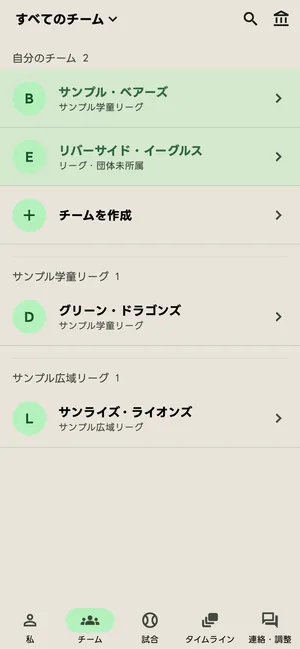
Section titled “1. 「チームを作成」を押す”チーム タブの「自分のチーム」のいちばん下にある 「チームを作成」 を押します。
2. 名前とリーグを決める
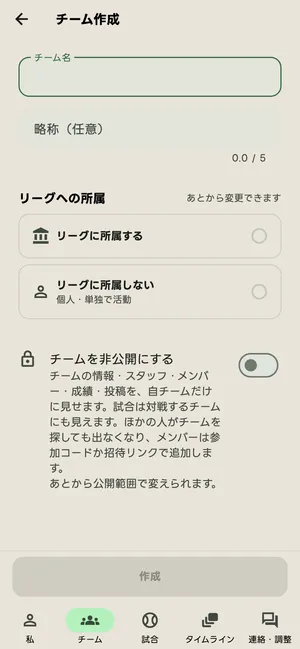
Section titled “2. 名前とリーグを決める”| 項目 | 入れるもの |
|---|---|
| チーム名 | チームの正式な名前 |
| 略称(任意) | スコアボードなど、狭い所に出る短い名前 |
| リーグへの所属 | リーグに入っているなら リーグに所属する、そうでなければ リーグに所属しない(あとから変えられます) |
| チームを非公開にする | オンにすると、作った直後に公開範囲を まとめて自チームのみ にします(下の「チームを非公開にする」) |
「作成」 を押すと、チームができます。
作れるチームの数には上限があります(無料では1チーム)。
チームを非公開にする
Section titled “チームを非公開にする”チームを非公開にする をオンにして作ると(または、あとからチームの 「編集」 の 公開範囲 の下の チームを非公開にする)、チームの公開範囲をまとめて次のようにします。
- チームの基本情報・スタッフ・メンバー一覧・メンバーの成績 → 自チームのみ
- タイムラインの投稿 → チーム内のみ
- 個別の試合 → 参加チームのみ(対戦するチームにも見えます)
ほかの人がチームを探しても出なくなります。メンバーは 参加コード か 招待リンク で追加します(→ チームに入る)。公開範囲の画面で、あとから1つずつ変えられます(→ 公開範囲)。変えられるのはチームの管理者だけです。
3. チームの画面
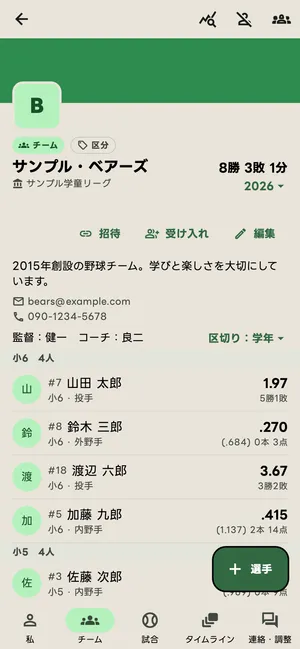
Section titled “3. チームの画面”「作成」 を押すと、作ったチームの画面が開きます。あとからは、チーム タブの「自分のチーム」から開けます。
名簿がまだ空のときは、チームの画面に 「選手をまとめて追加する」 が出ます。仮の名前の選手を10人まとめて入れて、すぐに試合を作って記録を試せます(→ 選手をまとめて追加する)。
| ボタン | できること |
|---|---|
| + 選手 | 名簿に選手を追加する(→ 選手を登録する) |
| 招待 | 招待リンクを LINE などで送り、メンバーに参加を申請してもらう(→ チームに参加する・迎え入れる) |
| 受け入れ | 参加コードを入れて、メンバーを迎え入れる(→ チームに参加する・迎え入れる) |
| 編集 | チームの情報(区分を含む)・公開範囲・サブチーム・関係者を変える |
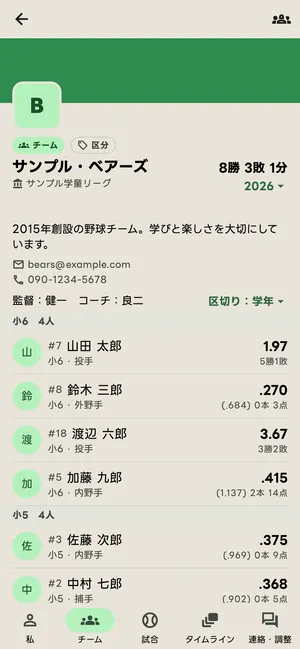
これらのボタンは、チームを運用する人(管理者・監督・コーチ)にだけ出ます。選手や保護者がチームの画面を開くと、ボタンは出ず、チームの情報と名簿だけが見えます。
4. 区分を入れておく
Section titled “4. 区分を入れておく”チームの画面の 「編集」 の 区分 で、使用球(軟式・準硬式・硬式・ソフトボール)、年代(未就学・小学生・中学生・高校生・大学生・社会人)、性別(男子・女子。両方を選ぶと「男女」)を選べます。どれもいくつでも選べて、入れなくても使えます。
入れておくと、次のことに使われます。
- ほかの人がチームを探すとき、区分で絞り込めます。区分で絞ると、区分を入れていないチームは出てきません。
- 試合の相手を探すとき、はじめから自分のチームの区分で絞った状態で開きます(絞りは × で外せます)。
- 使用球を ソフトボールだけ にしておくと、試合を作るときの 種目 がはじめからソフトボールになります(ソフトボールと軟式などの両方を入れたチームは野球。→ 試合を作る)。
- チームとして募集を出すとき、区分がはじめから入っています(年代は学年に開いて入ります。例:小学生=小1〜小6)。
- AIレポートは、区分の 年代 に合わせて書き方と投げすぎの目安を変えます(→ AIレポート)。
入っている区分は、チームの画面の名前の上にある 区分 の札を押すと見られます。リーグにも同じ区分があり、リーグの 「編集」 で入れられます。
5. チームを削除する
Section titled “5. チームを削除する”チームの削除は 取り消せない操作 なので、すぐには消えず 予約 になります。削除できるのはチームの 管理者 だけです。
- チームの画面の 「編集」 を開き、いちばん下の 「危険な操作」 にある 「チームを削除する」 を押します(管理者でない監督・コーチには出ません)。
- 消えるもの と 相手の記録として残るもの が件数つきで出ます。確かめてください。
- 「削除されると元に戻せないことを理解しました」 に印を付け、確認のため チーム名をそのまま 入力します。両方そろうと 「削除を予約する」 が押せます。
- 最後の確認で 「削除を予約する」 を押すと予約されます。チームのメンバー全員に、削除の予約が知らされます。
予約から 7日後 に削除されます。それまでは、チームの画面の上に 「このチームは(日時)に削除されます」 と出ます。管理者なら誰でも、その帯の 「取り消す」(または 「チームを削除する」 の画面の 「削除の予約を取り消す」)で取り消せます。
試合中の試合(試合準備中・試合中・継続試合を含む)があるときは予約できません。試合が終わってから(または中止にしてから)予約してください。
削除したときの試合の扱い
Section titled “削除したときの試合の扱い”| 試合 | 扱い |
|---|---|
| 相手が登録チームで、終わった試合・中止になった試合 | 残ります(相手チームの記録として)。チーム名は「削除されたチーム」、選手名は「選手 1」「選手 2」…に置き換わります |
| 大会の試合 | 残ります(大会の対戦表・順位とともに)。名前の置き換えは上と同じです |
| 相手が登録チームで、まだの試合(下書き・試合前) | 消えます。相手チームに「試合の中止」が知らされます |
| 相手が名前だけのチームの試合・紅白戦 | 記録ごと消えます |
残る試合では、メンバーとの結び付きも外れます(メンバーの個人成績からも、これらの試合は外れます)。チームの名簿・サブチーム・投稿・募集・ロゴや選手の写真・友達チームは消えます。
新しい読みものや動画を、お知らせしています。