公開範囲
BaseballLeaf は、成績や名簿を大切な個人の情報 と考えています。はじめから広く見せるのではなく、見せる範囲を本人とチームが決められるようにしています。
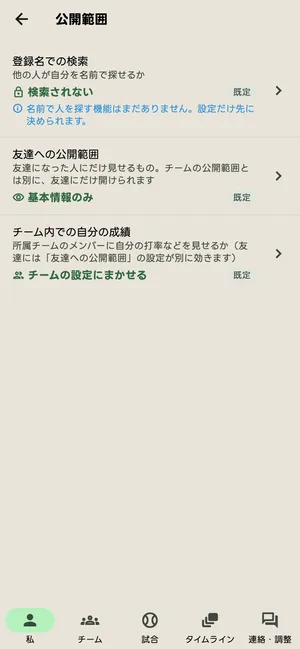
公開範囲は、マイページ右上の人の印(プロフィール)→ 公開範囲 で変えます。あなた の設定と、あなたが管理者・監督・コーチを務める チーム(リーグの管理者・代表・理事なら リーグ)の設定が並びます。チームとリーグの設定を変えられるのは管理者だけで、ほかの方には今の設定が読み取り専用で出ます。どの項目も 「既定に戻す」 で、はじめの設定に戻せます。
各項目は、いまの設定と、はじめの設定のままなら 既定 の印が出ます。押すと選べるものが並びます。
あなたの設定
Section titled “あなたの設定”| 項目 | 選べるもの | はじめは |
|---|---|---|
| 登録名での検索 | 検索されない/登録名で検索できる | 検索されない |
| 友達への公開範囲 | 成績と基本情報/基本情報のみ/非公開 | 基本情報のみ |
| チーム内での自分の成績 | チームの設定にまかせる/監督・コーチにだけ見せる | チームの設定にまかせる |
「登録名での検索」は、名前で人を探す機能のための設定です(この機能はまだありません。設定だけ先に決められます)。
「監督・コーチにだけ見せる」を選ぶと、チームがどう決めていても、あなたの成績は監督・コーチにしか出ません。
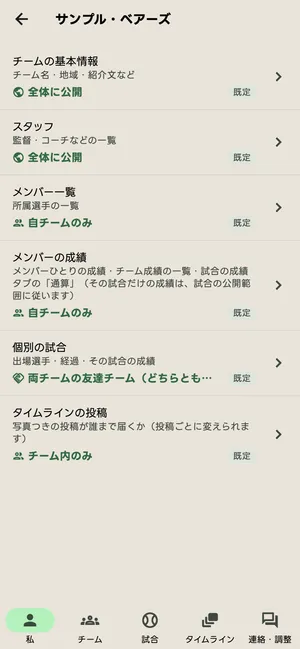
チームの設定(管理者だけが変えられます)
Section titled “チームの設定(管理者だけが変えられます)”| 項目 | はじめは |
|---|---|
| チームの基本情報(チーム名・地域・紹介文) | 全体に公開 |
| スタッフ(監督・コーチなどの一覧) | 全体に公開 |
| メンバー一覧 | 自チームのみ |
| メンバーの成績 | 自チームのみ |
| 個別の試合 | 両チームの友達チーム(どちらとも友達) |
| タイムラインの投稿 | チーム内のみ |
チームの画面の 「編集」 → 公開範囲 からも開けます。個別の試合(公式戦・練習・親善・紅白戦)の範囲について詳しくは 誰が速報を見られるか を読んでください。
友達(人どうし)
Section titled “友達(人どうし)”人どうしで 友達 になると、お互いが「友達への公開範囲」で見せている情報を見られるようになります。友達の一覧は、マイページの 友達 から開けます。
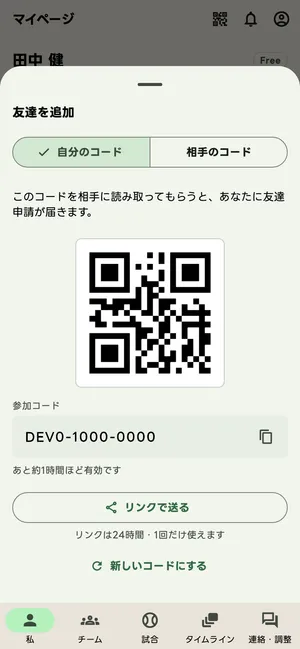
- マイページ右上の 参加コード のボタン → 「友達を追加する」 を押します。
- 目の前にいる相手とは、自分のコード を読み取ってもらうか、相手のコード を読み取ります。
- 離れている相手には、「リンクで送る」 でリンクを送ります。リンクは 24時間・1回だけ 使えます。
- コードやリンクを読み取った側から友達申請が届きます。連絡・調整 で承認すると、友達になります。
チームどうしで 友達 になると、お互いが「友達チーム」まで見せている情報を見られるようになります。友達になるには、相手のチームの承認が要ります。チームの画面の 「編集」 → 友達チーム で確かめられます。