選手を登録する
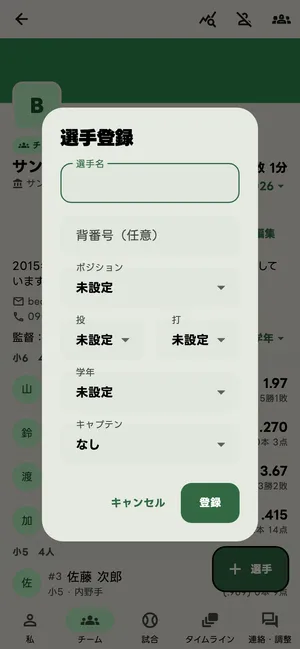
チームの画面の右下にある 「+ 選手」 を押すと、名簿に選手を追加できます。
| 項目 | 入れるもの |
|---|---|
| 選手名 | 名簿や試合の記録に出る名前 |
| 背番号(任意) | 「00」「03」のような番号もそのまま入れられます |
| ポジション・投・打 | 守備位置と、投げる手・打つ手 |
| 学年 | 名簿を学年ごとに分けて並べるときに使います(小学生・中学生・高校生のチームなど) |
| キャプテン | キャプテン・副キャプテンの印を付けます |
「登録」 を押すと、名簿に加わります。
選手をまとめて追加する
Section titled “選手をまとめて追加する”作ったばかりで名簿が空のチームには、チームの画面に 「選手をまとめて追加する」 が出ます。「10人を追加」 を押すと、仮の名前の選手が10人まとめて入ります。
- 名前は チームの略称+番号(略称が「ベアーズ」なら「ベアーズ1」〜「ベアーズ10」)です。略称が無いチームは「選手1」〜「選手10」になります。
- 背番号は1〜10、ポジションは投手・捕手・内野手4人・外野手4人です。
- 仮の名前なので、あとで直してください。名簿の選手を押して、選手情報の編集 の 「編集」 から名前と背番号を直せます。
- 登録できる人数(選手とスタッフの合計)の残りが10人より少ないときは、残りの人数だけ入ります。
1人ずつ自分で入れるときは 「自分で入れる」 を押してください。この案内は出なくなります(右下の 「+ 選手」 から入れられます)。
持ち球を設定する
Section titled “持ち球を設定する”選手の画面の 「持ち球」 で、その投手が投げる球種を選べます。設定すると、「プロ」で記録するときの球種の札が その投手の持ち球だけ になります。何も選ばなければ、今までどおりの球種が出ます。
- 設定できるのは、名簿を編集できる人(管理者・監督・コーチ)と 選手本人(保護者を含む)です。持ち球を見られるのは、選手本人と、チームの名簿を見られる人です。
- 選べるのは、ストレート・チェンジアップ・スライダー・カーブ・シンカー・シュート・カット・ツーシーム・フォーク・ナックル。使用球にソフトボールがあるチームは、ライズ・ドロップも選べます。
- オリジナル:投手ごとに1つだけ、好きな名前の球種 を持てます(8文字まで)。記録の札・リプレイ・速報に、その名前で出ます。
- 持ち球を変えると、まだ終わっていない試合にも反映されます。
詳細(球種ごとの球速・投球数)
Section titled “詳細(球種ごとの球速・投球数)”持ち球の下の 「詳細」 を押すと、球種ごとの 平均球速・最高球速・投球数・投球比率 が出ます。
- 投球数と投球比率は、「プロ」で球種を記録した球から、試合が終わったときに 数えます(通算)。
- 平均と最高を試合の記録で自動更新 する(初めの状態)か、手で入れる かを選べます。自動のときは、球速を記録した球から出します(平均は四捨五入)。手で入れた平均は、記録の画面の球速の初めの値になります。
- 試合の記録で最高球速が出ると、詳細の上に 「自己最速」(球種と日付つき)が出ます。
- まだ記録が無いときは、その場所に、球種と球速を入れられるのは入力詳細度「プロ」で記録した試合だけ という案内が出ます(持ち球を設定しても、ほかの詳細度で記録した試合からは数字が出ません)。
- 球速と投球数は成績と同じ扱いです。公開範囲で見られない相手には、「公開範囲の設定で、球速と投球数は見られません。」 と出ます。
投手陣を見る
Section titled “投手陣を見る”チームの画面の右上にある 野球ボールのアイコン を押すと、チームの投手の一覧(投手陣)が下から出ます。載るのは、持ち球を設定した選手 と、「プロ」で球種を記録した選手 です。どちらもいないチームには、アイコンは出ません。
- 並びは、通算の投球数が多い順 です(同じ数なら背番号順)。
- 背番号・名前・投打・持ち球と、最速(通算でいちばん速かった球)が出ます。持ち球を設定していない選手には、投げた球種が出ます。
- 投手を押すと、その投手の 球種ごとの球速・投球数 が開きます(見るだけです。手で直すときは、選手の画面の「詳細」から)。
- 載るのは、チームの画面で選んでいる年の名簿の選手です。サブチームを選んでいるときは、そのサブチームの選手だけです。最速と投球数は年やチームで分けず、その選手の通算です。
- 公開範囲で成績を見られない相手には、最速と投球数は出ません。持ち球は出ます。
名簿の並べ方を選ぶ
Section titled “名簿の並べ方を選ぶ”チームの画面の名簿は、学年ごと・ポジションごとに分けて並べるか、分けずに 背番号順 に並べるかを選べます。名簿のすぐ上(監督・コーチが出ている行の右端。入りきらないときはその下の行)にある 「区切り:学年 ▾」 を押して選びます。
| 選ぶもの | 並び方 |
|---|---|
| 学年 | 上の学年から並べます。学年を入れていない選手は、最後の「学年なし」にまとまります |
| ポジション | 投手・捕手・内野手・外野手・二刀流の順に並べます。ポジションを入れていない選手は、最後の「未設定」にまとまります |
| なし(背番号順) | 分けずに背番号順に並べます |
- 分けた中は、どれも背番号順です。
- 全員が学年(ポジション)を入れていないときは、分けずに並べます。
- 選んだ並べ方は、チームごとにこの端末に覚えておきます。
- まだ選んでいないときは、チームの 区分の年代 に高校生以下(未就学・小学生・中学生・高校生)が入っていれば 学年、それ以外は ポジション で並びます。区分が入っていないときは、名簿の学年から判断します。
アカウントがなくても登録できます
Section titled “アカウントがなくても登録できます”名簿の選手は、アプリのアカウントを持っていなくても登録できます。管理者・監督・コーチがまとめて名簿を作り、すぐに試合を記録し始められます。
あとから選手本人がアカウントを作ったときは、その選手と 紐づける ことができます(→ チームに参加する・迎え入れる)。紐づけると、それまでの成績がそのまま本人のものになります。
過去の成績をアプリに登録したい方へ
Section titled “過去の成績をアプリに登録したい方へ”名簿は シーズンごと に持てます。チーム名の右に出ているシーズン(たとえば 2026)を押すと、ほかのシーズンに切り替えられます。背番号・学年・キャプテンの印・サブチームの所属は、シーズンごとに別に持てます。
過去のシーズンは、いまのシーズンから引き継いで 作るのがいちばん早い方法です。
- チーム名の右のシーズンを押して、「前のシーズンを追加」 で入れたいシーズンを作ります(→ シーズンを足す・期間を変える)。
- 作ったシーズンに切り替えると、「◯◯から引き継ぐ」 が出ます(ほかのシーズンに名簿があるときだけ出ます。作ったばかりのチームのように、どのシーズンにも名簿が無いときは出ません)。押すと、隣のシーズンの 背番号・サブチームの所属 のほか、学年・ポジション・キャプテンの印 も写します。学年を1つ下げるかも、このとき訊かれます。
- 当時と違うところ(背番号・学年など)を直します。
すでに入れた背番号は、引き継いでも上書きしませんので、何度押しても安全です。
試合のメンバーに出る背番号は、そのメンバーを登録したときの名簿 から写ります。過去の試合を登録するときは、先にシーズンと背番号を整えてから メンバーを登録してください。
シーズンを足す・期間を変える
Section titled “シーズンを足す・期間を変える”チーム名の右のシーズンを押すと、いちばん上に 「次のシーズンを追加」、いちばん下に 「前のシーズンを追加」 が出ます。押すと名前と期間を入れる小窓が開きます。
- 名前 は空のままでかまいません(年から自動で設定されます)。付けるなら 全角5文字(半角10文字)までです。
- シーズンは隙間なく続きます。 そのため、次を足すときの 開始日 はひとつ前のシーズンの翌日、前を足すときの 終了日 はひとつ後のシーズンの前日です(灰色で表示され、変えられません)。
期間を変えたり、シーズンを削除したりするのは、チームの編集画面の「シーズン」 からです。
シーズンを削除すると、そのシーズンの背番号・学年・サブチームの所属も一緒に消えます。消す前に件数が出ますので、確かめてから進めてください。いちばん最後の1つは削除できません(チームには必ずシーズンが1つ必要です)。
チームを離れた選手・入団前の選手
Section titled “チームを離れた選手・入団前の選手”退団した選手や、これから入団する選手は、名簿から消さずに 非表示 にできます。チームの画面の右上にある 非表示の選手 から確認できます。
選手が辞めるときは、名簿の選手を左にスワイプして 「削除」 を押し、「退団する」 を選びます。紐付けと記録は残したまま、翌シーズンから名簿に出なくなります。「削除する」 はチームとの紐付けを解除するもので、元に戻せません。
新しい読みものや動画を、お知らせしています。